现在跨地域协同的场景下,不少用户会同时用电脑、平板、手机等多台设备接入VPN开启不同的视频会议,经常遇到单设备会议卡顿、账号被踢下线、音视频不同步等各类问题,本文围绕视频会议VPN多设备使用注意事项,从实际使用的故障排查角度梳理核心操作要点,帮用户避开常见的配置误区。

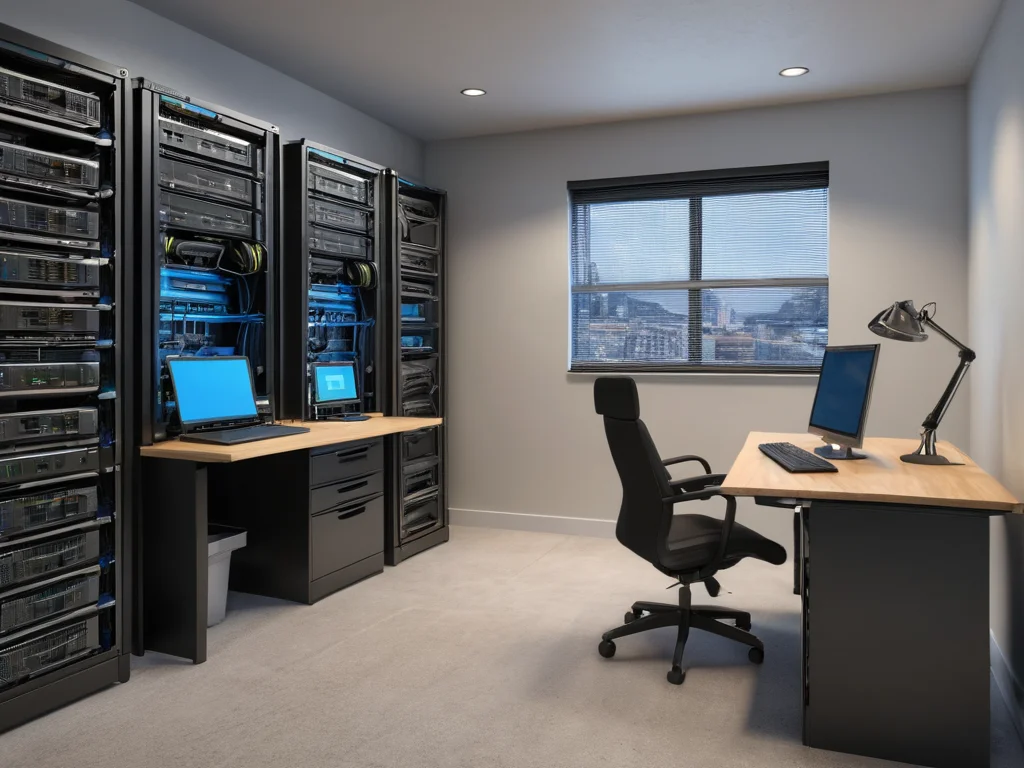
办公桌面上的多台联网设备,直观展示VPN分流模式下的流量传输逻辑
VPN隧道模式的适配性检查
很多用户默认使用VPN的全隧道加密模式,多设备同时连接的时候所有流量都要经过远端VPN节点转发,很容易出现带宽抢占的问题,常见现象是其中一台设备的视频会议画面清晰流畅,其他设备的会议画面频繁缓冲、音视频不同步。
实际检查过程中,可以优先确认当前使用的VPN服务是否支持拆分隧道规则,把视频会议平台的专属域名、IP段添加到分流列表里,只有访问企业内网会议资源的流量走加密隧道,普通公网会议流量直接通过本地网络转发,避免所有设备的流量都挤在同一个加密通道里。
调整之后的预期效果是不会出现单设备大流量占满隧道带宽,导致其他设备会议无法正常传输的问题,海鸥这里要注意常见误区,不是加密等级越高的全隧道模式越适合视频会议场景,全量加密的大流量并发反而更容易触发运营商的流量识别规则,增加额外的连接不稳定因素。
多设备的账号与IP冲突排查
不少用户习惯共用同一个VPN账号登录多台设备,很多VPN服务的后台默认设置了单账号最大并发连接数限制,常见现象是后登录的设备成功连接VPN的瞬间,直接把之前已经连接的设备的VPN通道踢下线,正在进行的重要会议直接中断。
排查这类问题的时候,首先登录对应VPN服务的账号管理后台,查看当前账号允许的最大并发设备连接数量,如果实际需要接入的设备数超过限制,提前申请调整对应权限,不要反复用同一个账号在多台设备上挤线,反而会触发账号的临时锁定机制。
除此之外还要留意多设备分配得到的虚拟内网IP是否重复,部分采用动态IP地址池分配的VPN服务,在多台设备短时间内反复断开重连的情况下,可能出现IP地址分配冲突,海鸥VPN启动后网络异常导致两台设备都无法正常访问指定的视频会议服务器。
本地网络侧的设备配置校验
很多用户习惯把所有要接入视频会议的设备都连入同一个本地WiFi网络,再统一挂VPN发起会议,很容易忽略家用或者小型办公路由器的NAT转发规则上限,常见现象是所有设备的VPN连接都显示已成功接通,但视频会议的画面始终无法正常加载。
检查这类问题的时候,可以先把当前不需要使用的离线设备从VPN的在线连接列表里移除,同时关闭本地路由器里不必要的QoS带宽预留规则,不要给单台设备设置过高的专属带宽上限,避免其他会议设备拿不到足够的上行传输带宽,无法正常上传音视频流。
还要逐台检查每台设备的本地防火墙和代理设置,不要同时开启系统全局代理和VPN的内置代理规则,两层代理转发叠加之后,很容易导致视频会议的实时音视频数据包出现异常丢包,直接影响会议的流畅度。
多设备场景的隐私边界划分
很多用户为了操作方便,把工作用的会议电脑、私人用的手机平板都绑定同一个VPN配置,很容易出现不同设备的流量跨域泄露问题,比如私人设备的后台数据不小心走了工作VPN的内网通道,触发企业的安全管控告警。
配置的时候可以给不同用途的设备划分独立的VPN使用分组,需要接入企业内网专属会议系统的工作设备,单独走企业指定的VPN节点,私人设备如果只是接入公共视频会议平台、不需要访问企业内网资源,就不需要绑定工作VPN的配置。
这里的常见误区是不要为了省事给所有设备都设置VPN开机自动连接,不需要使用视频会议相关功能的时候主动断开VPN通道,避免不必要的流量暴露,也能减少后台无效连接占用的VPN并发名额。
如果遇到多设备同时连接视频会议VPN的整体性故障,可以先只保留单台设备连接VPN发起会议,确认单设备运行状态完全正常之后,再逐台添加其他待接入的设备,就能快速定位是单台设备的配置异常,还是整体VPN隧道的带宽资源不足的问题,不需要一遇到故障就盲目重启所有设备,反而会扩大连接冲突的范围。